Sådan opretter du en side i WordPress:
1.
For at ændre i eksisterende sider – eller oprette en ny – skal du klikke på ‘Sider’ i menuen til venstre.
Klikker du på titlen på en eksisterende side, får du mulighed for at redigere denne side.
2.
Ønsker du imidlertid at oprette en ny side, så klik på ‘Tilføj ny’.

3.
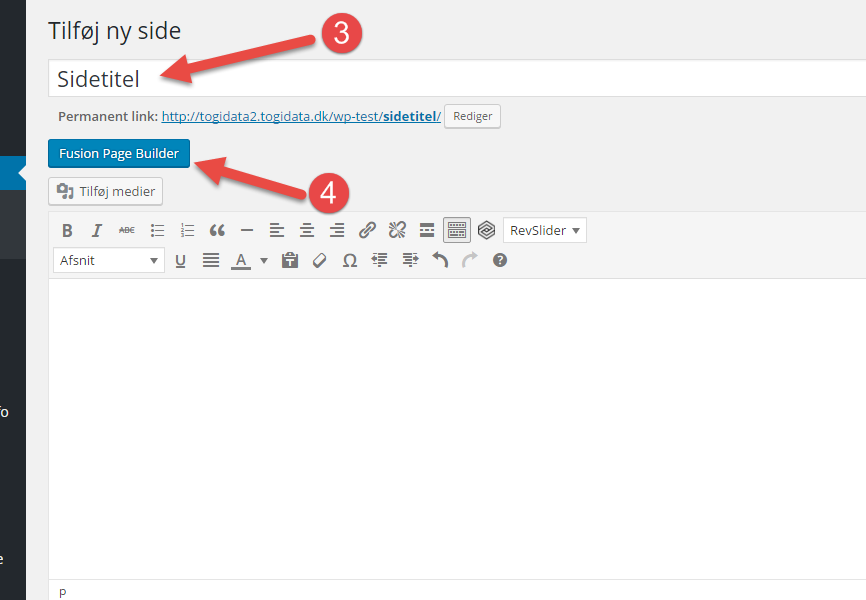
Her skriver du titlen på din nye side.
4.
Klik på knappen ‘Fusion Builder’.
Herved får du adgang til nogle smarte funktioner, der gør det nemt og opsætte din side i kolonner samt at tilføje flotte effekter til billeder m.v.
Indsætte kolonner:
Under ‘Column Options’ kan du se de kolonner, som du kan indsætte på siden.
Herefter tager du blot fat i en kolonne og ‘trækker’ den ned på siden, imens du holder musetasten inde. Sådan kan du fortsætte med at trække kolonner ned, til du har det setup, du gerne vil have.
5.
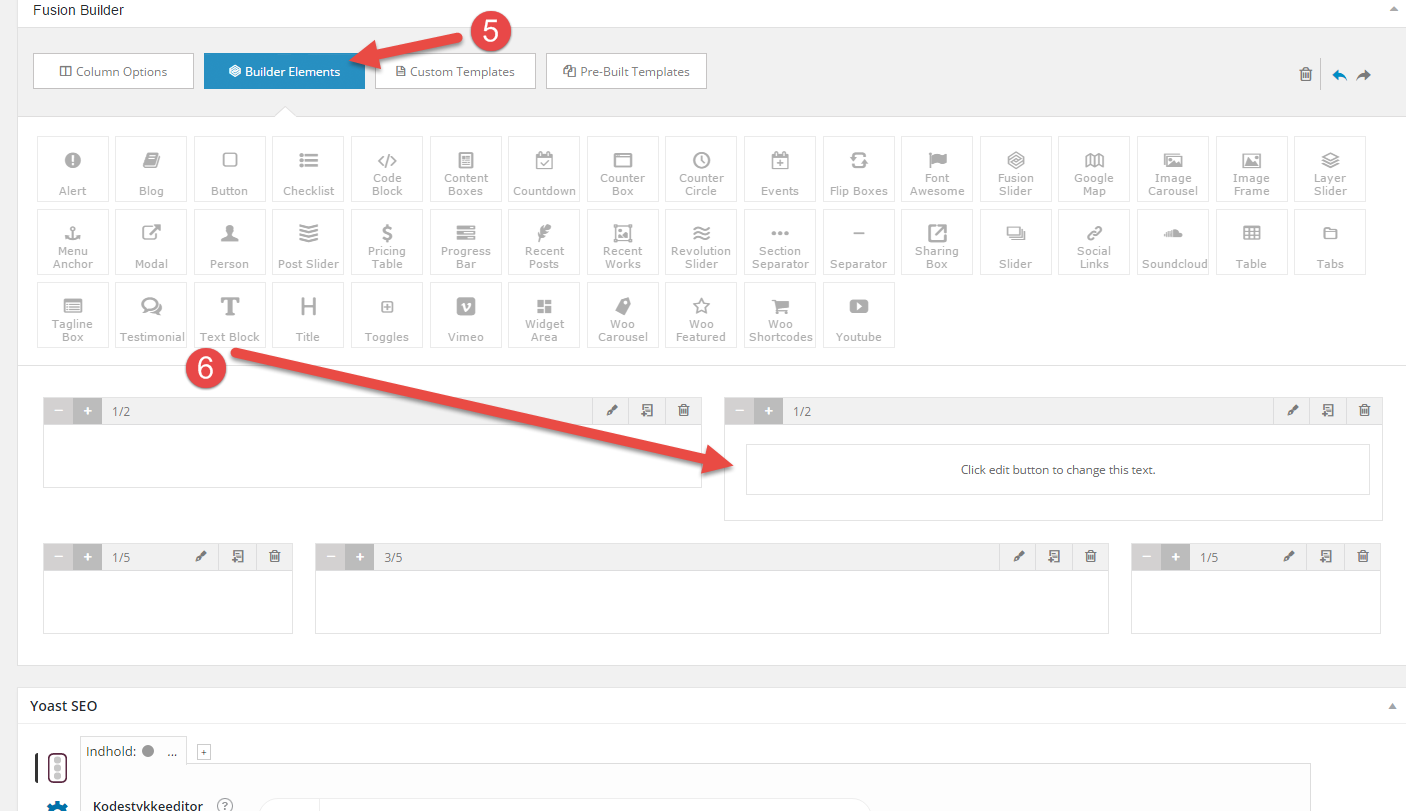
Klik på knappen ‘Builder Elements’.
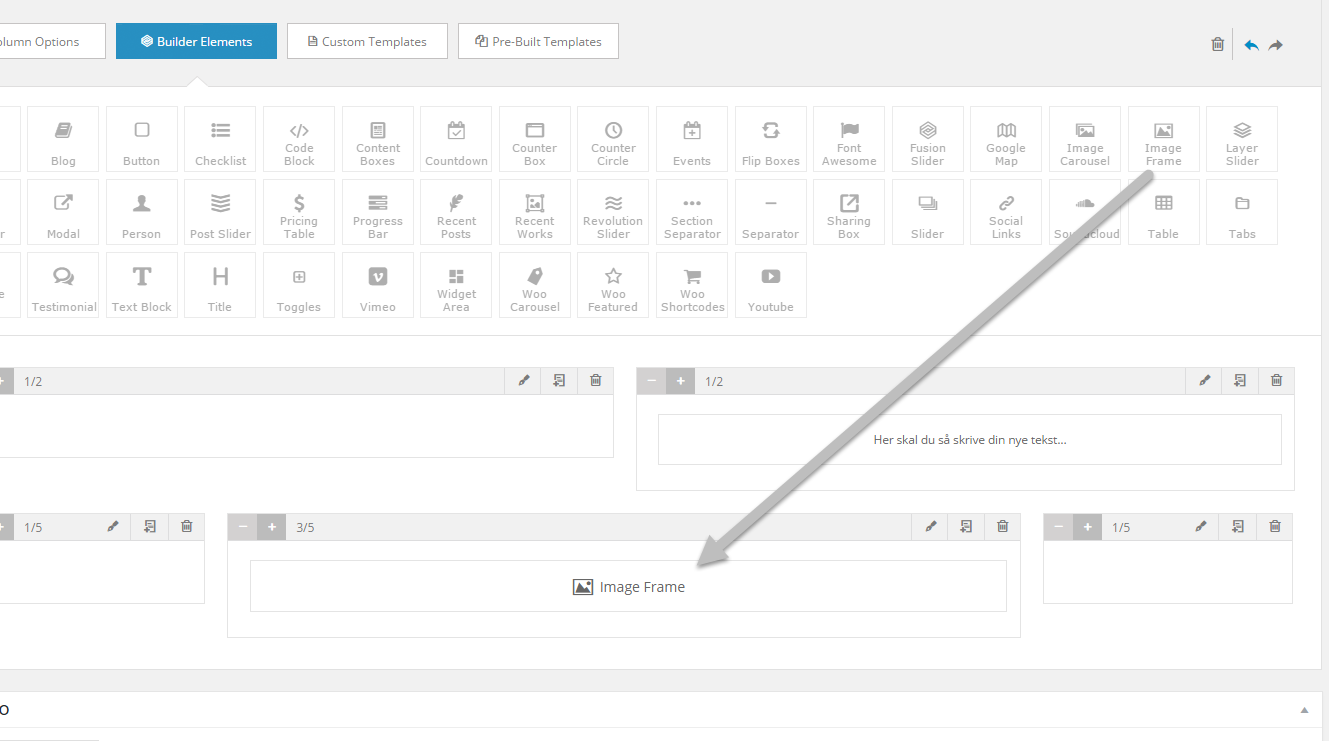
Herefter får du vist en række elementer, som du kan indsætte på din side, f.eks. en tekstblok, et billede, en Youtube-video osv.
6.
Ligesom da du træk kolonner ned, skal du også holde museknappen inde og ‘trække’ et indholdselement ned i en kolonne.
Her på skærmbilledet har jeg lige trukket en Text block ned i en kolonne.
7.
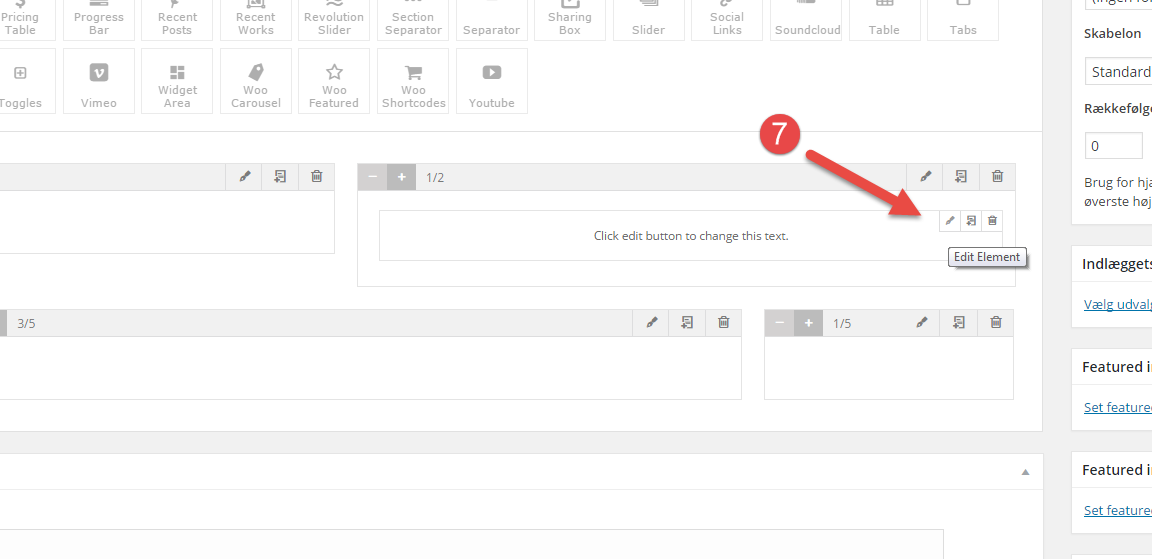
Hvis du kører musen henover den tekst blok, som du lige har trukket ned, kan du se, at der kommer 3 ikoner til syne : Rediger, Klon og Slet.
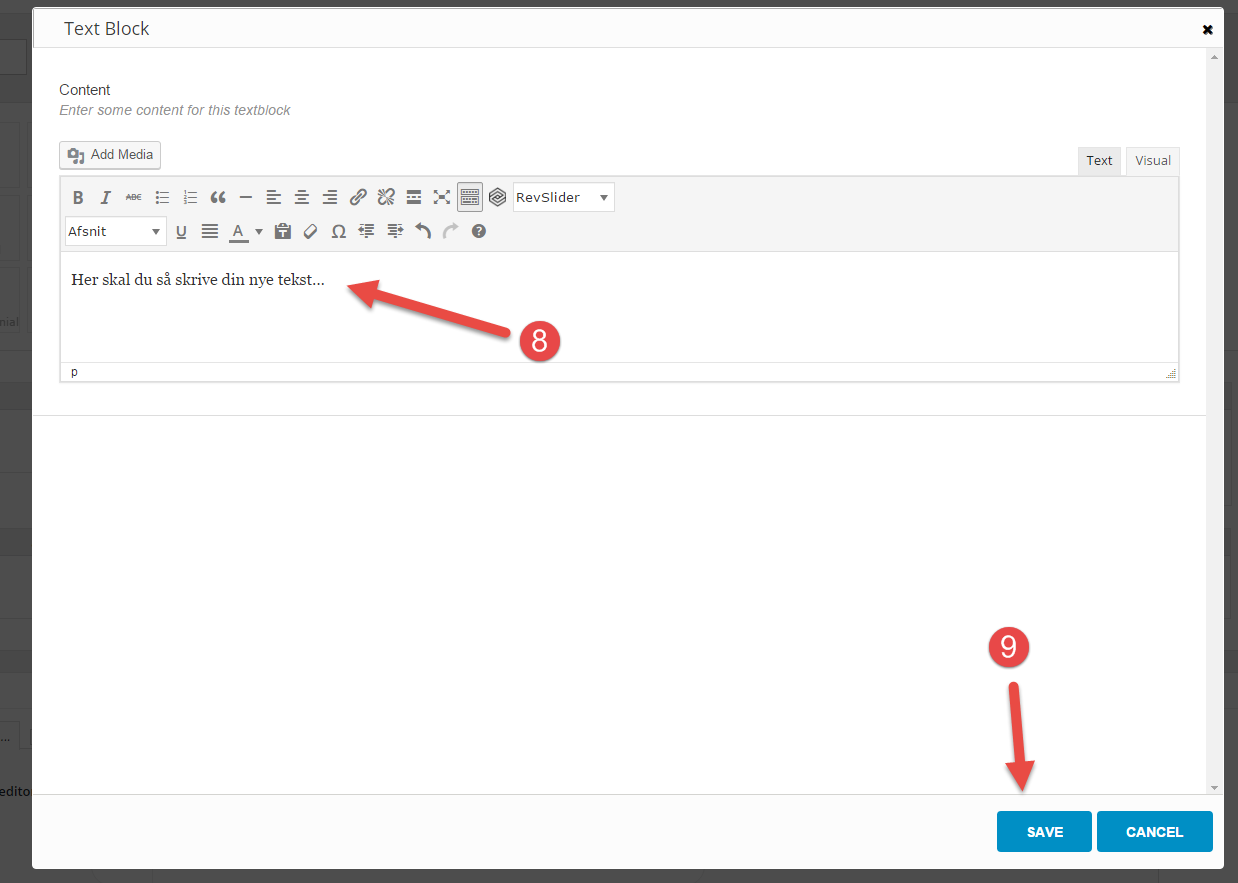
8.
Hvis du klikker på rediger, åbner der sig et skæmbillede, hvor du kan indsætte den tekst, du ønsker.
9.
Når du er færdig med at skrive, klikker du på ‘Save’, og din tekst bliver gemt.
Det samme kan du gøre med alle de andre elementer du ser på listen.
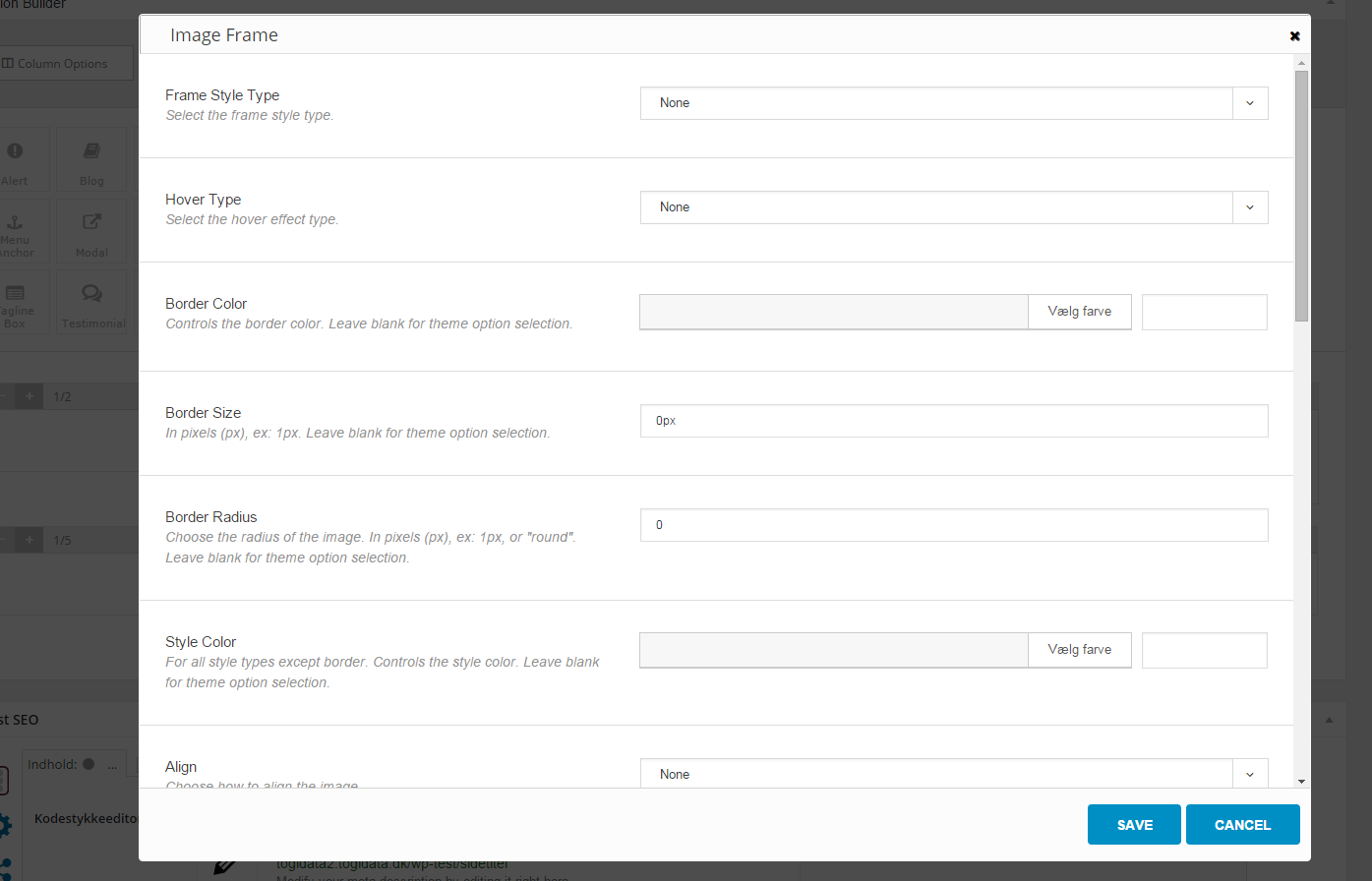
F.eks. kan du trække en ‘Image Frame’ (billede) ned og se alle de muligheder, der er for rammer, skygger osv.
10.
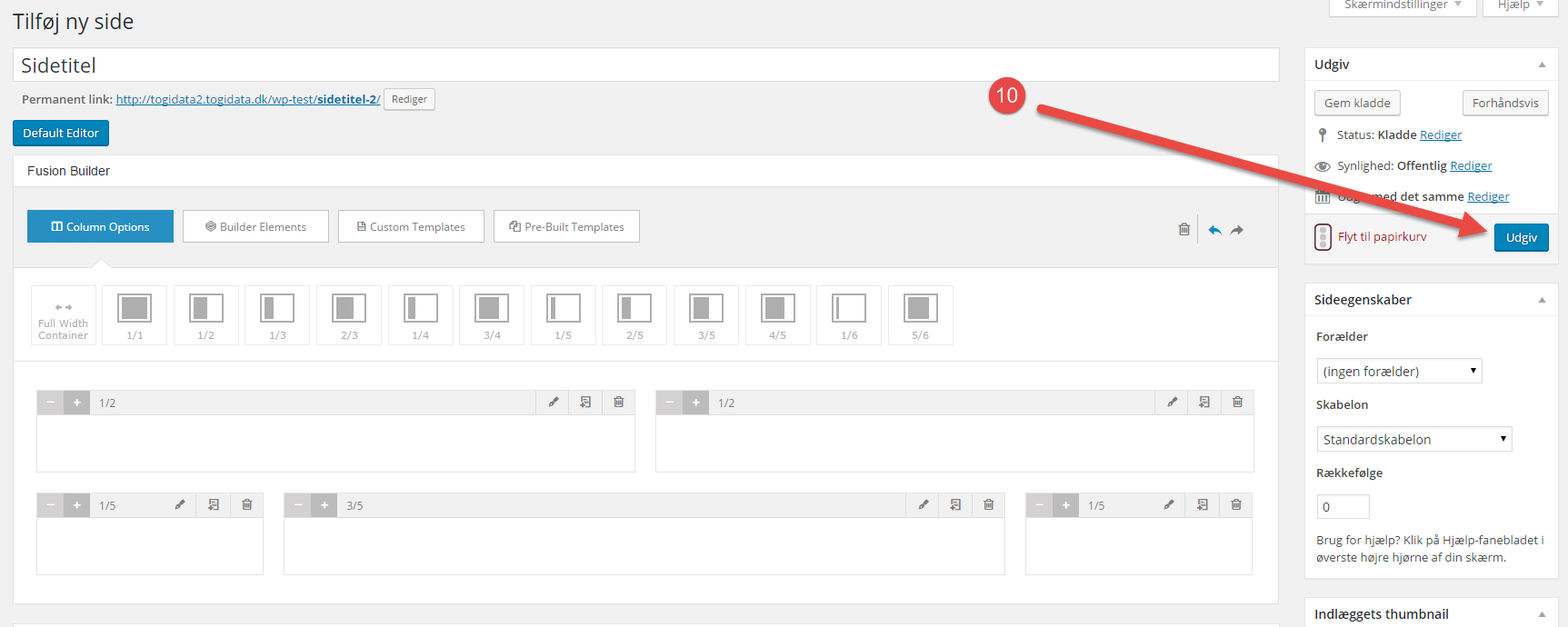
Når du er færdig med at lægge indhold på siden, skal du klikke på den knap i højre side, der hedder ‘Udgiv’. Nu er du færdig med siden.
Hvis du laver ændringer i dit sideindhold skal du ligeledes huske at gemme ændringerne ved at klikke på denne knap, der så vil hedde ‘Opdater’.